Utiliser Loreline avec VS Code
Pour écrire des scripts Loreline sur votre ordinateur, nous recommandons Visual Studio Code (VS Code en abrégé). C'est un éditeur de texte gratuit disponible sur Windows, macOS et Linux. Combiné à l'extension Loreline, il vous offre la coloration syntaxique, une prévisualisation en direct de votre histoire et des outils d'édition, le tout au même endroit.
Si vous voulez simplement essayer Loreline sans rien installer, vous pouvez utiliser l'Atelier en ligne directement dans votre navigateur.
Installer VS Code
Rendez-vous sur le site officiel de Visual Studio Code et téléchargez la version correspondant à votre système.
Ne vous laissez pas intimider par le slogan « AI code editor » de VS Code. Vous n'avez pas besoin d'utiliser de fonctionnalités liées à l'IA, et nous n'en utiliserons aucune ici. C'est simplement un éditeur de texte gratuit sur lequel notre extension Loreline fonctionne.
Ouvrez l'installateur et suivez les instructions. Une fois installé, lancez VS Code. Vous devriez voir un écran d'accueil.
Installer l'extension Loreline
Ajoutons maintenant le support de Loreline à VS Code :
- Cliquez sur l'icône Extensions dans la barre latérale gauche (elle ressemble à quatre petits carrés).
- Dans la barre de recherche en haut, tapez Loreline.
- Cliquez sur Installer sur l'extension Loreline.
C'est tout ce qu'il y a à faire. VS Code sait désormais travailler avec les fichiers .lor.
Juste au dessus, la vidéo montre pas à pas comment installer l'extension VS Code de Loreline. On peut voir qu'avant installation, VS Code ne reconnait pas la syntaxe du fichier
.lor, et qu'une fois Loreline installé, la coloration syntaxique apparaît, et on peut même appuyer sur l'icône ▶ (Play) pour jouer le script !
Vous pouvez aussi retrouver l'extension sur le VS Code Marketplace.
Créer votre premier fichier .lor
Vérifions que tout fonctionne :
- Dans VS Code, ouvrez un dossier où vous souhaitez garder vos scripts : Fichier → Ouvrir un dossier.
- Dans la barre latérale gauche, faites un clic droit et choisissez Nouveau fichier. Nommez-le par exemple
MonHistoire.lor. - Tapez quelques lignes, par exemple :
barista: Salut ! Comment ça va aujourd'hui ?
Le texte devrait s'afficher en couleurs. Cela signifie que l'extension fonctionne.
Pour apprendre le langage Loreline, rendez-vous dans le Guide d'écriture. Il vous accompagnera pas à pas.
Fonctionnalités
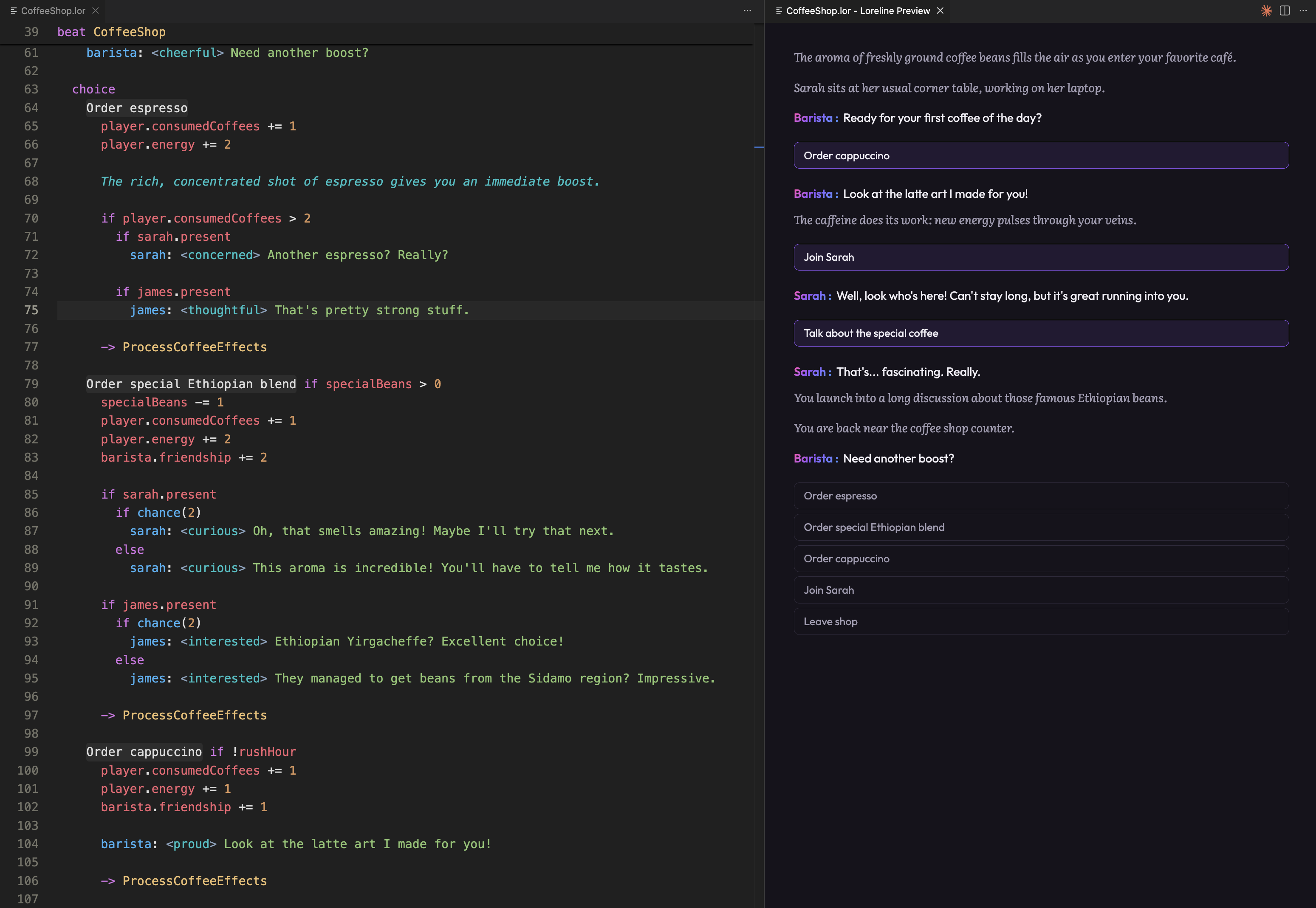
- Prévisualisation en direct : cliquez sur l'icône ▶ en haut à droite de l'éditeur pour jouer votre script dans un panneau latéral. La prévisualisation se met à jour en temps réel. Aussi accessible via
Loreline: Previewdans la palette de commandes. - Suggestions : noms de personnages, de beats et fonctions intégrées suggérés à la saisie.
- Info au survol : survolez un symbole pour voir sa description.
- Aller à la définition :
Ctrl/Cmd+clic pour accéder à la définition d'un beat ou personnage. - Décorations visuelles : fond coloré sur les lignes de choix, texte narratif en italique, pipes pluriels mis en évidence.
Configuration
Tous les paramètres se trouvent sous l'espace de noms loreline dans VS Code. Ouvrez les Paramètres (Ctrl+,) et recherchez « loreline ».
| Paramètre | Description |
|---|---|
loreline.enableChoiceDecoration |
Active les décorations visuelles sur les lignes d'options de choix. |
loreline.enableChoiceBackground |
Affiche une couleur de fond sur les lignes d'options de choix. |
loreline.enableChoiceColor |
Applique une couleur de texte aux lignes d'options de choix. |
loreline.choiceBackgroundColor |
Couleur de fond personnalisée pour les options de choix (hex). |
loreline.choiceTextColor |
Couleur de texte personnalisée pour les options de choix (hex). |
loreline.enableTextStatementDecoration |
Active le style sur les lignes de texte narratif. |
loreline.textStatementItalic |
Affiche le texte narratif en italique. |
loreline.textStatementColor |
Couleur pour les lignes de texte narratif. |
loreline.pluralPipeColor |
Couleur pour le séparateur pipe dans les expressions plurielles. |
Pour aller plus loin
- Guide d'écriture : apprenez le langage de script Loreline depuis zéro.
- Fonctions intégrées : référence complète des fonctions disponibles dans les scripts.
- Atelier : écrivez et exécutez des scripts Loreline directement dans le navigateur.